输入一个地名(行政区、学校、景区、物业小区),工具从百度/高德地图提取它的边界轮廓并画在地图上,一键导出 KML、GeoJSON、Shapefile 等格式。支持单搜和批量,坐标自动转换为 WGS84。
在 Excel 或 WPS 的 TableGIS 选项卡中点击「AOI边界」按钮,工具自动启动。顶部有两个数据源页签:搜索边框B(百度地图)和 搜索边框G(高德地图),搜不全或搜不准时可切换数据源。右上角显示今日剩余配额:剩余 X/Y 次。
保持「单搜」模式,在输入框敲入地名(例如「郑州大学」「杭州西湖」「朝阳区」),点击「搜索」。等一两秒,地图上会画出该地点的边界多边形,底部状态栏显示:点(顶点个数)、周长(米/公里)、面积(平方米/平方公里)、准确度(搜索词与地图官方名称的相似度百分比)。建议准确度低于 70% 时在地图上人工核对一下。
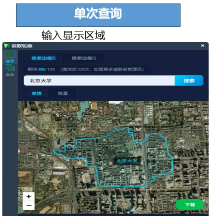
确认边界无误后,点击地图右下角的「下载」按钮,下拉菜单可选:复制 WKT 到剪贴板、导出 KML、导出 CSV (WKT)、导出 Shapefile、导出 GeoJSON。坐标已在工具内部完成 BD09 → WGS84 转换,可直接用于 QGIS、ArcGIS、PostGIS 或分享给同事。
切到「批量」模式:把地名粘贴进文本框(每行一个),或直接把 CSV / TXT 文件拖进去(UTF-8、GBK 编码自动识别)。点击「开始」并选择输出目录,工具会逐个搜索并为每个地名生成一个 KML 文件(文件名=地名),进度条和日志实时显示。开始前会预检配额,剩余次数不足会提示「剩余 X 次,本次需要 Y 次」,避免跑到一半额度用完。

 TableGIS