 TableGIS
TableGIS 文档v1.0.0
TableGIS 是装在 Excel / WPS 里的表格插件:地理数据(查海拔、坐标转换、KML、地图跳转)和批量数据处理(文件、PDF、图片、二维码、翻译)一套搞定,数据分析、物流、测绘、规划、教育、通信都用得上。
简介
TableGIS 安装在 Excel 或 WPS 中,安装后在工具栏多出一个 TableGIS 选项卡。选中表格数据点一下按钮,就能查海拔、转坐标、生成 KML、跳转地图、批量改名、拆分合并 PDF、处理图片、识别二维码、翻译文本。
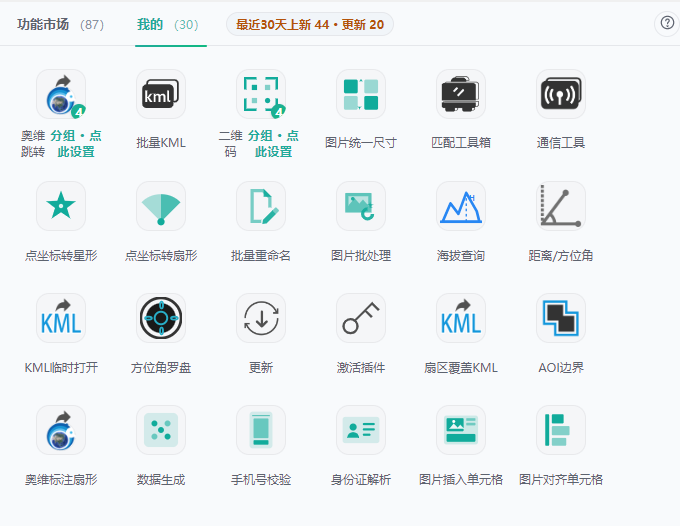
插件内置功能市场:87 项功能自由挑选,一键添加到自己的选项卡,支持拖拽排序和分组管理;每月都有新功能上线,通过市场在线推送,不用重装插件。
支持的平台:
- Excel(Microsoft Office 2013 / 2016 / 2019 / 2021 / 365)
- WPS(WPS Office 个人版 / 专业版)
网站:tablegis.com
安装
Windows 安装
从 tablegis.com 下载对应版本的压缩包,解压后运行 .exe 文件,一路下一步即可。
TableGIS-EXCEL-Plugin-1.0.0.zip— Excel 版TableGIS-WPS-Plugin-1.0.0.zip— WPS 版
安装完成后重新打开 Excel 或 WPS,顶部会出现 TableGIS 选项卡。
注意:Excel 和 WPS 可以同时安装在同一台电脑上,互不影响。
激活
安装后首次使用任何功能,会弹出激活窗口。输入激活码即可完成激活。一台机器只需激活一次。
如果没有激活码,点击"联系客服"获取。
功能市场
安装后点 WPS/Excel 顶部 TableGIS 选项卡里的「功能市场」,打开市场面板:
- 挑选功能 — 按分类浏览或搜索,每个功能显示说明、使用次数和最近更新时间
- 一键添加 — 点「添加」,功能图标立刻出现在「我的工作台」选项卡里,点图标即运行
- 自由整理 — 工作台图标可拖拽排序、合并成分组下拉,像整理手机桌面一样
- 每月上新 — 市场右上角显示最近 30 天上新与更新数量,新功能在线推送,不用重装插件

📖 图文教程
按功能分类的详细操作教程,每一步都配有截图说明:

谷歌跳转
选中经纬度一键生成 KML 并在 Google Earth 中打开
坐标转换
WGS84 / GCJ02 / BD09 三种坐标系批量互转
地址经纬度互转
批量地址转经纬度、经纬度转地址,GPS(WGS84) 口径

奥维跳转
一键发送坐标到奥维互动地图标注点/扇形/圆形

海拔查询
经纬度批量查海拔,SRTM 90m 精度全球数字高程

距离 / 方位角
Haversine 公式批量计算两点距离和方位角

度分秒转换
十进制度数与 DMS 格式批量互转

方位角罗盘
悬浮罗盘实时显示鼠标指向的方位角度

批量 KML
路测数据按信号强度着色生成覆盖圆 KML
KML 生成全攻略
扇区/覆盖圆/路测KML全面教程,从入门到精通
坐标转换全攻略
WGS84/GCJ02/BD09 详解,批量互转操作全流程
AOI 边界提取
地名一键提取地图边界,单搜/批量转 KML
功能总览(87 项)
全部功能通过「功能市场」添加到工作台使用,下面按分类列出。功能名与市场里一致,点「图文教程」可看带截图的详细操作。
KML工具
| 功能 | 说明 |
|---|---|
| KML临时打开 | 把表格里选中的经纬度点生成一个临时 KML,并自动用 Google Earth 打开预览。 |
| 扇区覆盖KML | 按工参表生成基站扇区覆盖 KML,按频段分组着色,在 Google Earth 里直接看覆盖方向。 |
| 覆盖圆KML | 按站点经纬度生成圆形覆盖图层 KML,按频段着色,半径可自定义。 |
| 批量KML | 导入 CSV/Excel 路测数据,批量生成路测轨迹 KML,一次出多个文件。 |
| AOI边界 | 按地区名搜索 AOI(兴趣面)边界并生成 KML,支持一次批量多个地区。 |
地图跳转
| 功能 | 说明 |
|---|---|
| 奥维标注点 | 把选中的经纬度点直接标注到奥维互动地图上,用于现场核对点位。 |
| 奥维标注扇形 | 按经纬度 + 方位角在奥维上画扇形,直观展示小区覆盖方向。 |
| 奥维标注圆形 | 按经纬度在奥维上画圆形,用于看覆盖半径。 |
| 点-可收藏 | 把选中的经纬度批量导入奥维的收藏夹(生成 .omap 收藏文件),不依赖奥维的 Web 接口,离线也能用。 |
| 奥维清除标记 | 清除奥维地图上由 TableGIS 添加的所有临时标记。 |
| 奥维设置 | 配置奥维地图的可执行文件路径和 WebSocket 连接参数,用于解决「连不上奥维」。 |
| QGIS标注点 | 把选中的经纬度点发送到 QGIS,在 QGIS 里直接定位查看。 |
| QGIS清除标记 | 清除 QGIS 中 TableGIS 跳转插件画的所有标记。 |
| QGIS设置 | 配置 QGIS 跳转服务的地址和坐标类型。 |
匹配分析
| 功能 | 说明 |
|---|---|
| 匹配工具箱 | 完整匹配工具箱:左栏切换全部功能(最近点、匹配图层、聚类、转图层、扇形/多边形、站间距等)。一般用下面拆分的独立功能即可,点哪个开哪个。 |
| 单表最近点 | 单表最近点:计算每个点到其最近 N 个站点的距离与站号,支持最近 1~50 个,KD-Tree + Haversine 精确复算。 |
| 双表最近点 | 双表最近点:两张表按地理位置就近匹配——主表每个点在参考表里找最近站并回填其属性与距离。 |
| 经纬度匹配图层 | 经纬度匹配图层属性:判断每个点是否落在多边形图层内或到图层最近距离,把图层属性回填到表。 |
| 经纬度距离聚类 | 经纬度距离聚类:按缓冲距离(默认 100 米)对点做分组聚类,彼此距离在阈值内的点归为一组。 |
| WKT转图层 | WKT转图层:把 WKT 文本(Point / LineString / Polygon)转成可导入 GIS 的图层文件。 |
| 点坐标转点图层 | 点坐标转点图层:把表格里的经纬度批量生成点图层文件。 |
| 点坐标转扇形 | 点坐标转扇形:按经纬度 + 方位角 + 距离 + 波宽批量生成扇形图层,可设内半径生成环形扇区。 |
| 点坐标转多边形 | 点坐标转多边形:以每个经纬度为中心生成正多边形图层(边数、边长、旋转可调)。 |
| 点坐标转星形 | 点坐标转星形:以每个经纬度为中心生成星形图层(角数、半径、内角可调),默认五角星。 |
| 站间距计算 | 站间距计算:计算每个点到其最近 N 个点(默认 3)的距离平均值作为站间距,算法与单表最近点一致(KD-Tree + Haversine)。 |
翻译
| 功能 | 说明 |
|---|---|
| 免费翻译 | 免费翻译:选中区域直接翻译,译文写到选区右侧一列(MyMemory 引擎,免注册免配置,联网即用)。 |
| 百度翻译 | 百度翻译:百度翻译开放平台引擎,译文写到选区右侧一列。标准版免费申请,适合大批量翻译。 |
| 有道翻译 | 有道翻译:有道智云文本翻译引擎,译文写到选区右侧一列。 |
文件工具
| 功能 | 说明 |
|---|---|
| 批量重命名 | 批量重命名:把文件夹里的文件批量改名。序号模式按「前缀+3位序号」重排;清单模式按 Excel 清单改名——第 1 列旧文件名、第 2 列新文件名,改前有确认预览。 |
| 文件清单导出 | 文件清单导出:把文件夹里的所有文件导出成清单表格,含文件名、大小、修改日期,支持递归子目录。 |
| 图片批处理 | 图片批处理:批量压缩、转格式、限制最大宽度、加文字水印,支持 JPG/PNG/BMP,一次处理整个文件夹。 |
| PDF合并 | PDF合并:把多个 PDF 按顺序合并成一个文件。 |
| PDF拆分 | PDF拆分:把一个 PDF 按页拆开,每页变成一个独立 PDF(原名_001.pdf、原名_002.pdf …),输出到源文件所在目录。 |
| 图片转PDF | 图片转PDF:把多张图片合并成一个 PDF。JPG 直接嵌入不重新压缩,不损画质。 |
| 导出PDF | 导出PDF:弹出面板勾选要导出的 sheet(可预览内容),整簿导出为一个 PDF 或每个 sheet 单独一个 PDF,保存到表格同目录。 |
量算
| 功能 | 说明 |
|---|---|
| 方位角罗盘 | 屏幕罗盘:实时显示鼠标相对罗盘中心的方位角,用来快速量方向。 |
| 距离/方位角 | 由两组经纬度算出两点间的距离和方位角。 |
| 距离公式 | 表格公式:在单元格里直接算两点地表距离。装了插件就能用,不用添加到工作台,也不用选区域。 |
| 方位角公式 | 表格公式:在单元格里直接算两点方位角。装了插件就能用,不用添加到工作台,也不用选区域。 |
| 海拔查询 | 批量查询海拔高程(米),数据源是公开的 SRTM 90 米高程数据。 |
通信工具箱
| 功能 | 说明 |
|---|---|
| 通信工具 | 通信工程常用计算集合:频点频率互换、频段计算、下倾角、功率换算、基站参数、速率计算、楼宇穿透损耗,左栏图标切换小模块。 |
坐标与地址
| 功能 | 说明 |
|---|---|
| 地址经纬度互转 | 批量地址与经纬度互相转换:地址→经纬度(地理编码)、经纬度→地址(逆地理),支持高德/百度 API,双栏对照、逐行回填。输入/输出统一为 GPS(WGS84,谷歌地球)经纬度,无需手动转系。 |
| GPS转百度 | 坐标转换:WGS84(GPS 原始坐标)转百度 BD09 坐标系。 |
| GPS转高德 | 坐标转换:WGS84 转高德 GCJ02 坐标系。 |
| 高德转GPS | 坐标转换:高德 GCJ02 转 WGS84(GPS 原始坐标)。 |
| 百度转GPS | 坐标转换:百度 BD09 转 WGS84(GPS 原始坐标)。 |
| 十进制转度分秒 | 坐标格式转换:十进制度(如 116.3975)转度分秒(如 116°23′51″)。 |
| 度分秒转十进制 | 坐标格式转换:度分秒(如 116°23′51″)转十进制度。 |
数据清理
| 功能 | 说明 |
|---|---|
| 提取唯一值 | 从选中区域提取不重复的唯一值,用来快速核对小区名、频段等有多少种取值。 |
| 删除前后空白 | 删除单元格内容前后的空白:普通空格、Tab、全角空格、不间断空格、换行都能处理。 |
| 只删除中间空白 | 只删除内容中间的空白,前后空白保留。 |
| 删除所有空白 | 删除内容中出现的全部空白字符。 |
| 转换成数字 | 把「文本格式的数字」转成真正的数字,解决求和、排序、公式不生效的问题。 |
单位转换
| 功能 | 说明 |
|---|---|
| dBm转W | 功率单位换算:把 dBm 换算成瓦特(W)。 |
| W转dBm | 功率单位换算:把瓦特(W)换算成 dBm。 |
| 2转10 | 进制转换:二进制转十进制。 |
| 8转10 | 进制转换:八进制转十进制。 |
| 16转10 | 进制转换:十六进制转十进制,大小写都认。 |
| 10转2 | 进制转换:十进制转二进制。 |
| 10转8 | 进制转换:十进制转八进制。 |
| 10转16 | 进制转换:十进制转十六进制,结果统一大写。 |
| Gbps转Mbps | 速率单位换算:Gbps 转 Mbps。 |
| Gbps转Kbps | 速率单位换算:Gbps 转 Kbps。 |
| Gbps转MB/s | 速率单位换算:Gbps 转 MB/s(字节每秒)。 |
| Mbps转Gbps | 速率单位换算:Mbps 转 Gbps。 |
| Kbps转Gbps | 速率单位换算:Kbps 转 Gbps。 |
| MB/s转Gbps | 速率单位换算:MB/s 转 Gbps。 |
插件
| 功能 | 说明 |
|---|---|
| 更新 | 检查服务器上是否有新版本,有的话直接下载安装。 |
| 激活插件 | 输入授权码激活插件,解锁全部功能。 |
数据工具
| 功能 | 说明 |
|---|---|
| 多sheet合并 | 把当前工作簿里全部工作表合并成一张总表:字段名一致的自动对齐到同一列,不一致的自动新增列,重复运行会跳过上次的合并结果。 |
| 两列对比 | 选中两列数据,找出各自独有的值并自动标色,两列差异一眼看清。 |
| 按列拆分 | 按某一列的值把整张表拆成多个工作表,比如按城市、按部门、按日期各拆一张表。 |
| 身份证解析 | 批量解析身份证号:提取出生日期、性别、年龄、省份,并按校验位判断号码真伪。 |
| 手机号校验 | 批量校验手机号格式、识别运营商(移动/联通/电信),并生成脱敏号(138****5678)。 |
| 正则提取 | 按类型批量提取单元格内容:数字、中文、英文、邮箱、手机号、网址、身份证号。 |
| 日期转换 | 日期转换:把选中列里乱七八糟的日期统一转成标准格式,顺手算出星期、季度、年月。点击后会先弹出说明。 |
| 金额大写 | 数字金额一键转人民币大写(1234.50 → 壹仟贰佰叁拾肆元伍角),支持负数。 |
| 数据生成 | 在选中的区域里批量填满随机数据:中文姓名、手机号、邮箱、身份证号(校验位合法)、随机整数、随机小数、随机日期。先选类型,再选区域,填满整个区域。 |
码类
| 功能 | 说明 |
|---|---|
| 数据转二维码 | 把选中一列的每行内容生成二维码,嵌入右侧单元格里(随格移动缩放)。完全离线生成。生成后会记住每个二维码对应的内容——以后选中它点「二维码转数据」就能直接读出原文。 |
| 二维码转数据 | 读出表格里二维码的内容,自动写在选区右侧一列。支持两种:① 本插件生成的二维码——选中它所在单元格直接读;② 外部图片——打开识别面板,截图 Ctrl+V 粘贴识别(离线)。 |
| 数据转条形码 | 把选中一列的每行内容生成 CODE128 条形码,嵌入右侧单元格。点「运行」后可选条形码下方是否显示原文字(默认不显示,更紧凑)。完全离线生成,同样支持读回。 |
| 条形码转数据 | 读出表格里条形码的内容,自动写在选区右侧一列。本插件生成的条形码选中即读;外部图片走识别面板截图识别(支持 CODE128 和 EAN-13,离线)。 |
图片工具
| 功能 | 说明 |
|---|---|
| 图片插入单元格 | 先选好要放图片的单元格,再选图片,按 从左到右、再下一行 的顺序把图片依次放进格子里。插入方式可选:嵌入单元格(随格移动缩放)或先浮动插入(可拖动调整位置)。 |
| 图片适应单元格 | 把选中区域里的所有图片拉伸成各自所在单元格的大小,实现一个格子一张图的整齐排版。 |
| 图片统一尺寸 | 把选中区域里的所有图片统一成同一个宽高(默认以区域内第一张图片为准),并靠回各自单元格。 |
| 图片对齐单元格 | 把选中区域里所有图片的左上角对齐到各自所在单元格的左上角,不改变图片大小。 |
| 批量删除图片 | 删除选中区域里的所有图片(含二维码、条形码图片)。只选一个单元格则清空整张表的图片。 |
KML 跳转
选中表格中的坐标数据,一键生成 KML 文件并在 Google Earth 中打开。
点
选中包含经纬度的数据区域,插件会读取数据并自动识别经纬度列(支持表头关键词匹配),生成 KML 点标记文件,并调用 Google Earth 打开。
扇形
根据工参表(经度、纬度、方位角、波瓣宽度、频段等)生成扇区覆盖 KML,按频段分组着色。不同频段的扇区用不同颜色显示,方便区分。
覆盖圆 KML
生成圆形覆盖 KML,支持按半径或覆盖距离字段自动识别,同样按频段分组。
批量 KML
选中坐标数据,批量生成带标注的 KML 文件。 支持设置标注名称(默认使用"名称"列),生成后自动调用 Google Earth 打开。
奥维跳转
通过桥接工具(AoweiBridge)与奥维互动地图桌面版通信,将表格中的坐标数据发送到奥维地图。
点
选中经纬度数据,在奥维地图上标注点并自动定位跳转。支持 WGS84 和 GCJ02 坐标系。
扇形
根据方位角、波瓣宽度和覆盖距离,在奥维地图上生成扇形标注。默认波瓣宽度 30°,默认距离 100 米。如果表头包含"波瓣宽度"、"水平波束宽度"、"长度"等列名会自动识别。
圆形
根据经纬度和半径,在奥维地图上生成圆形标注。如果表头包含"半径"、"覆盖距离"等列名会自动识别。
设置
配置奥维地图的 WebSocket 连接参数(默认 IP 127.0.0.1:51171)、坐标系、点标记图标和颜色。
清除标记
一键清除奥维地图上的所有临时标记。
QGIS 跳转
通过 HTTP API 与 QGIS 的 TableGIS Jump 插件通信,将坐标数据发送到 QGIS 地图。
QGIS 端需要安装 TableGIS Jump 插件,插件在 QGIS 后台启动一个 HTTP 服务(127.0.0.1:19871)。
点
选中经纬度数据,自动跳转到 QGIS 地图并标注点。多点依次跳转,每个点只追加标注,不会清除之前打过的点。
设置
配置自定义 SVG 图标路径,跳转时 QGIS 会使用该 SVG 作为标注图标。不设置则用默认红色标记。
清除标记
一键清除 QGIS 中 TableGIS Jump 插件的所有标注。
坐标转换
选中坐标数据,在 WGS84、GCJ02(高德/火星)、BD09(百度)三种坐标系之间相互转换。
选中包含经纬度的单元格区域,点转换按钮,结果直接复制到剪贴板,粘贴即可。
| 坐标系 | 说明 | 适用地图 |
|---|---|---|
| WGS84 | 国际标准 GPS 坐标 | Google Earth / QGIS / 奥维(可设) |
| GCJ02 | 火星坐标系,WGS84 加密版 | 高德地图 / 腾讯地图 / 奥维(可设) |
| BD09 | 百度坐标系,GCJ02 二次加密 | 百度地图 |
地址经纬度互转
独立的批量地理编码工具:地址 → 经纬度(地理编码)和经纬度 → 地址(逆地理)双向互转,高德 / 百度双数据源,双栏对照、逐行回填。
输入和输出统一为 GPS(WGS84,谷歌地球)经纬度——工具内部自动与高德/百度的 GCJ02 坐标互转,转出的结果可直接对接 Google Earth、奥维和工参表,不会再有几百米偏移。
使用要点:
- 首次使用点「设置」填入高德或百度 Key,保存在本机,长期有效
- 左侧粘贴地址(或经纬度)列表,每行一个,点「处理」右侧逐行出结果
- 数据源可随时切换(高德 / 百度),转换方向点中间按钮切换
- 接口免费额度每天数千次,够日常批量使用
详细步骤见教程:地址经纬度互转教程
度分秒转换
在十进制度数和度分秒(DMS)格式之间互转。
支持从表格选中数据批量转换,结果自动复制到剪贴板。支持多种度分秒输入格式:
116°23'45"116°23′45″116 23 45116.3958(十进制度)
距离/方位角
选中起点和终点的经纬度数据,计算两点之间的距离(米)和方位角(度)。
数据按行排列,每行一组"起点经度、起点纬度、终点经度、终点纬度"。插件自动识别经纬度列,结果复制到剪贴板。
距离使用 Haversine 公式计算,方位角以正北为 0°,顺时针方向。
| 起点经度 | 起点纬度 | 终点经度 | 终点纬度 | → 距离(米) | 方位角(度) |
|---|---|---|---|---|---|
| 116.39 | 39.91 | 116.41 | 39.92 | 2338.56 | 34.72 |
海拔查询
选中经纬度数据,查询对应位置的海拔高度。数据源包含全球范围的地形数据。
支持批量查询,查询结果会追加在选区右侧或复制到剪贴板。数据来源:SRTM / ASTER GDEM。
注意事项:
- 单次批量查询建议不超过 500 行,避免等待时间过长
- 如果有网络代理,确保能访问海拔查询 API
- 海拔数据仅供参考,不保证绝对精度
方位角罗盘
一个桌面悬浮工具,打开后屏幕上出现一个半透明罗盘。鼠标在屏幕上移动,罗盘指针实时指向鼠标相对于罗盘中心的方向角度。
适用于勘察现场——站在站点位置,打开罗盘,鼠标指向目标铁塔或楼顶,直接读取方位角。
功能:
- 拖拽移动位置
- 滚轮缩放大小
- 右键菜单自定义颜色和透明度
匹配工具
独立的桌面程序「规划匹配工具」,内置 9 个功能页签,支持从剪贴板读取表格数据,结果导出到剪贴板或保存为空间文件。
最近站点(单表)
从同一张表计算每个点最近的 N 个邻居及距离(米)。自动检测经纬度列,使用 KD-Tree + UTM 投影优化性能。
最近站点(双表)
读取两个独立的数据表,计算第一张表每个点到第二张表最近的 N 个站点及距离。两个表各自独立选择列。
匹配图层
将点数据与外部空间图层(SHP / GeoJSON)进行空间匹配。支持导入图层文件,按照"相交"、"包含"等空间谓词给点附加图层属性字段。
缓冲分组(聚类分析)
根据缓冲距离对点进行空间聚类分组。设定缓冲半径后,互相在半径内的点归为同一组,输出分组 ID。
转图层
将包含 WKT 几何信息的表格数据导出为空间图层文件(SHP / GeoJSON)。支持选择 CRS 坐标系。
创建点图层
将包含经纬度的表格数据直接导出为 GeoJSON 点图层,支持选择 CRS 坐标系。
创建扇形图层
根据中心点经纬度、方位角、距离(半径)和张角生成扇形多边形 WKT,支持设置内半径生成环形扇区。
创建多边形图层
根据中心点经纬度生成正多边形或星形 WKT。可设置边数/角数、边长或外接圆半径、旋转角度、内角等参数。
覆盖分析
基于点数据的无线覆盖分析:
- H3 密度分析 — 按 H3 网格聚合点密度,输出区域密度网格
- 覆盖预测 — 根据频率、功率、挂高、传播模型(COST231-Hata 等)和环境类型(城区/郊区/乡村/开阔地)计算各点覆盖半径
- LOS 分析 — 计算各点之间的视距传播分析
- 地形剖面 — 沿两点方向提取地形高程剖面数据
通信工具
独立的桌面程序「通信工具」,内置 6 个功能页签,满足通信工程日常计算需求。
频点频率互转
LTE EARFCN 与频率互转、NR ARFCN 与频率互转。支持选择制式(LTE/NR)和 Band,自动显示上下行频率。内置帮助频段表(覆盖国内三大运营商主流频段)。
站高倾角距离计算
根据天线挂高、机械下倾角、电下倾角和垂直波瓣宽度,计算合成倾角和覆盖距离(近端/3dB点/远端)。配有 GDI 可视化画布,实时绘制铁塔、天线和波束覆盖范围。波束上边界超出水平线时显示"超水平线"。
功率单位互转
dBm / W / mW 三种功率单位互转。输入任意单位值自动算出另外两种。内置 dB 速查表和公式帮助。
进制转换
十六进制 / 十进制 / 八进制 / 二进制四种进制互转。输入任意进制数值,一键显示其它三种进制结果。二进制每 4 位自动用空格分隔。
速率单位互转
Gbps / Mbps / Kbps / MB/s 四种速率单位互转。内置参考速率表(LTE Cat4/Cat6/Cat12、5G NR、千兆宽带等)。
楼宇穿透效应允许最大下倾角
根据天线挂高、到楼边的水平距离和 10dB 功率角,计算不超过楼面反射允许的最大下倾角。配有楼体-天线 GDI 可视化图。
表格内快速转换(在 WPS/Excel 中直接操作)
选中单元格数据,通过 ribbon 按钮一键转换,结果复制到剪贴板:
- 功率转换:dBm → W、W → dBm
- 进制转换:二进制/八进制/十进制/十六进制任意互转
- 速率转换:Gbps/Mbps/Kbps/MB/s 任意互转
AOI 边界提取
独立的桌面工具「AOI 边界提取」,输入地名即可从百度/高德地图提取该地点的边界轮廓(AOI),坐标自动转换为 WGS84,支持单搜和批量。适用于基站规划、地理围栏、区域统计等场景。
单搜
输入地名,搜索后地图画出边界多边形,底部显示点、周长、面积、准确度。核对无误后可直接导出边界文件。
批量
粘贴地名清单(每行一个)或直接拖入 CSV/TXT 文件,逐个搜索并为每个地名生成一个 KML 文件,进度条与日志实时显示。
导出格式
支持 5 种格式:KML、GeoJSON、Shapefile、CSV(WKT 字段)、WKT 字符串(复制到剪贴板)。
配额
未激活用户每天 20 次,激活后每天 100 次;每次成功搜索扣 1 次,每日凌晨重置。
数据格式
所有功能都支持自动识别列名。表头关键词匹配不分大小写:
| 数据类型 | 支持的表头关键词 |
|---|---|
| 经度 | 经度 / longitude / lng / lon / x / 经 |
| 纬度 | 纬度 / latitude / lat / y / 纬 |
| 名称 | 站名 / 名称 / name / 站点 / site / 小区 |
| 方位角 | 方位角 / azimuth / az / 方向角 |
| 波瓣宽度 | 波瓣宽度 / beamwidth / bw / 水平波束宽度 |
| 半径/距离 | 半径 / 覆盖距离 / 覆盖半径 / radius |
| 频段 | 频段 / band / 频率 / frequency / freq |
如果没有表头,插件会按数据范围自动判断(经度范围 73~136,纬度范围 3~54)。
坐标支持正负数,南纬和西经用负值。
常见问题
插件不显示工具栏?
如果是 Excel,检查 COM 加载项中是否启用了 TableGIS。如果是 WPS,检查 JS 加载项管理器中是否启用了 TableGIS。
激活失败?
确认网络连接正常,激活码没有输错(注意区分大小写)。如果一直失败,联系客服。
奥维跳转连不上?
确认奥维互动地图桌面版已打开,并在奥维设置中启用了 WebSocket 服务。默认端口 51171。
QGIS 跳转提示未连接?
确认 QGIS 已打开,且 TableGIS Jump 插件已启用(插件管理器中可查看)。HTTP 服务端口 127.0.0.1:19871。
跳转 QGIS 时之前的标注被清掉了?
不会。QGIS 跳转每次只追加新标注,不会清除旧的。如需清除,点"清除标记"按钮。
多点跳转时弹窗太多?
多点跳转只会在完成后弹一次结果提示(成功 X 个,失败 X 个),中间不会弹窗。
坐标转换精度如何?
WGS84 ↔ GCJ02 转换精度在 1 米以内。GCJ02 ↔ BD09 转换精度在 5 米以内。
海拔查询数据来源?
全球海拔数据,融合 SRTM(30 米分辨率)和 ASTER GDEM 数据。
安装包能不能静默安装?
安装包支持 InnoSetup 的静默安装参数:/VERYSILENT /SUPPRESSMSGBOXES。
Excel 和 WPS 同时装会冲突吗?
不会。两个版本的实现方式不同,各自独立运行。
有没有 Mac 版?
目前仅支持 Windows。Excel 版基于 .NET Framework,WPS 版基于 WPS JS 加载项,都只能在 Windows 上运行。
如何卸载?
打开控制面板 → 程序和功能,找到 TableGIS,右键卸载即可。QGIS 插件也会一并清理。